Como instalar o Windows 11 em qualquer PC — passo a passo atualizado
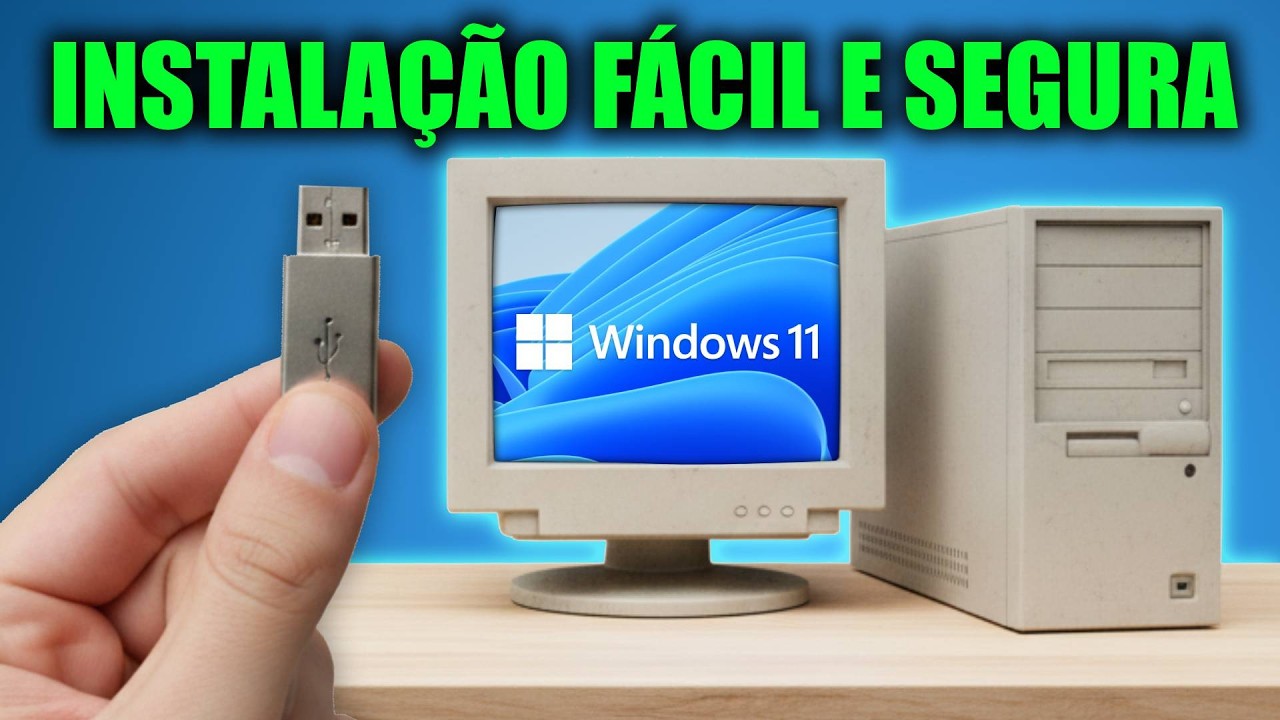
O Windows 11 trouxe visual moderno, melhor desempenho e novos recursos.
Mas muita gente ainda não consegue instalar porque o sistema exige TPM 2.0 e Secure Boot, algo que muitos PCs antigos não têm.
A boa notícia é que dá para instalar o Windows 11 em praticamente qualquer computador, seguindo alguns passos simples.
Neste guia, você vai aprender como fazer isso com segurança e sem complicações.
O que você precisa
Antes de começar, tenha em mãos:
Um pendrive de pelo menos 8 GB
Um PC com Windows 10 instalado (ou outro sistema)
Conexão com a internet
E um pouco de paciência — o processo é simples, mas leva um tempo.
Passo 1 — Baixar o Windows 11
Vá até o site oficial da Microsoft:
👉 https://www.microsoft.com/software-download/windows11Clique em “Baixar agora” na ferramenta “Criar mídia de instalação”.
Execute o programa e escolha “Criar mídia de instalação (pendrive, DVD ou ISO)”.
Siga as instruções e espere o download terminar.
Passo 2 — Criar o pendrive de instalação
Insira o pendrive no computador.
Use o próprio criador de mídia da Microsoft ou um programa como Rufus.
Temos um post completo sobre o RUFUS
Se usar o Rufus, selecione:
O arquivo ISO do Windows 11
Seu pendrive
E marque a opção “Remover requisitos de TPM/Secure Boot”
👉 Essa é a parte que permite instalar o Windows 11 em qualquer PC, mesmo sem TPM 2.0 ou Secure Boot.
Clique em “Iniciar” e aguarde a criação do pendrive bootável.
Passo 3 — Instalar o Windows 11
Reinicie o computador com o pendrive conectado.
Pressione a tecla de boot (geralmente F12, ESC, F9 ou DEL, depende da placa-mãe).
Escolha o pendrive como dispositivo de inicialização.
O instalador do Windows 11 será carregado.
Siga os passos na tela: idioma, disco e tipo de instalação.
Dica: se quiser fazer uma instalação limpa, formate o disco antes de continuar (cuidado para não perder arquivos importantes).
Passo 4 — Configurar o Windows 11
Depois que o sistema for instalado:
Escolha seu idioma, teclado e rede Wi-Fi.
Crie ou entre com sua conta Microsoft.
Aguarde a configuração inicial.
Pronto! Seu Windows 11 está instalado e funcionando normalmente.
Passo 5 — Ativar e atualizar
Após a instalação:
Vá em Configurações → Sistema → Ativação e coloque sua chave do Windows 10 (caso tenha).
Se não tiver visite o nosso post e ative de forma TERCEIRA (CLIQUE)
Em seguida, acesse Windows Update e baixe as atualizações mais recentes.
Esses passos ajudam a garantir estabilidade e segurança no sistema.
Dica extra: desempenho em PCs fracos
Mesmo que o Windows 11 rode em praticamente qualquer máquina, ele pode ficar lento em PCs antigos.
Para melhorar o desempenho:
Desative efeitos visuais e transparência.
Use o modo de desempenho máximo.
Desinstale apps desnecessários.
Desative inicializações automáticas.
Esses ajustes deixam o sistema mais leve e rápido.
Instalar o Windows 11 em qualquer PC é totalmente possível, mesmo sem TPM 2.0.
Com um pendrive bootável e o programa certo, você consegue ter o novo sistema da Microsoft rodando em poucos minutos.
Agora é só testar, configurar e aproveitar o novo visual e os recursos do Windows 11!


Comentários
Postar um comentário